 Notorio
Od dodania pierwszego ucznia do sprawdzenia jego zadania. Zrzuty pochodzą z konta pokazowego: korepetytorka matematyki z czterema uczniami.
Panel główny
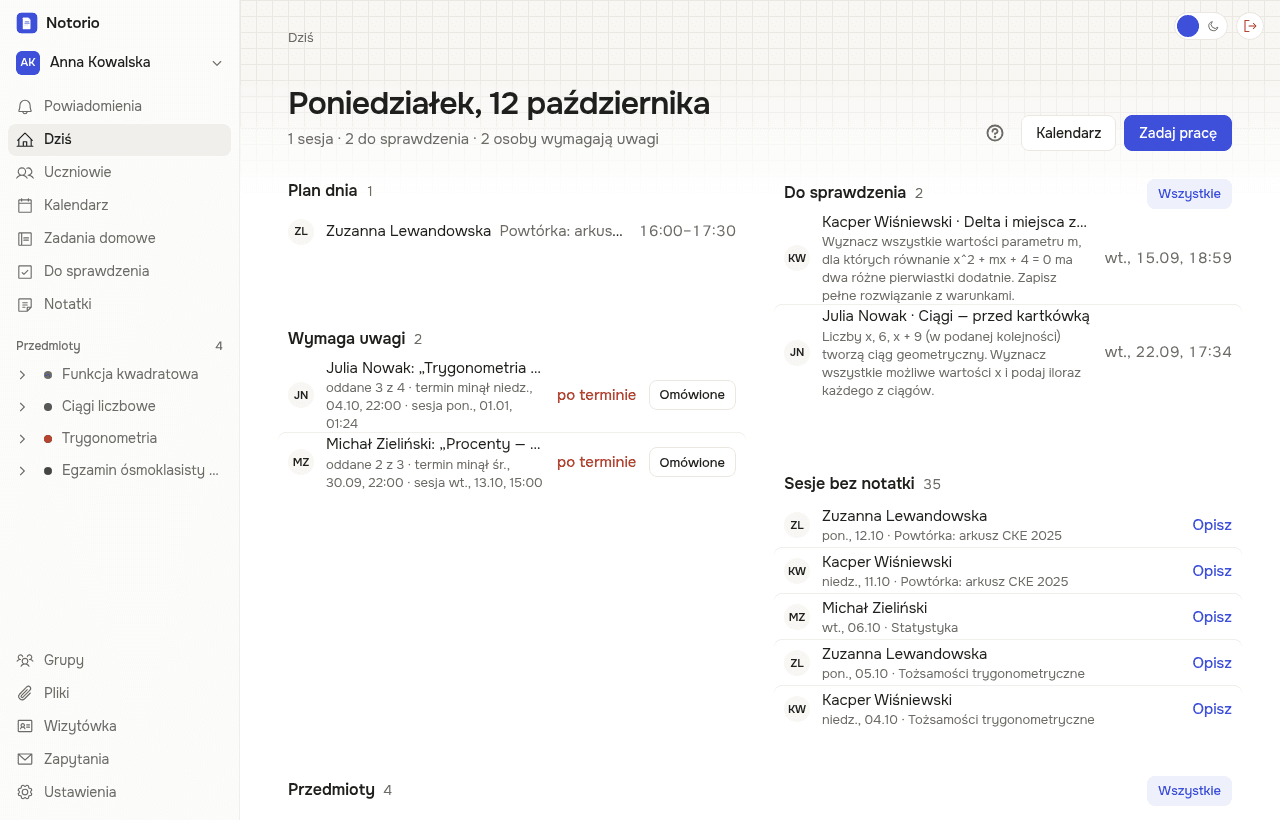
Po zalogowaniu lądujesz w panelu. Widzisz, kto z uczniów potrzebuje reakcji, najbliższe zajęcia i to, co czeka na Twoją ocenę.
- Status uczniów: kto potrzebuje pomocy (3 nieudane próby jednego ćwiczenia od ostatnich zajęć) i kto ma zadanie po terminie
- Wpis znika sam, gdy uczeń zaliczy ćwiczenie, odda zadanie albo odbędą się kolejne zajęcia
- Warto zwrócić uwagę: ćwiczenia z ostatnich 14 dni, na których myli się kilku uczniów naraz
- Postępy studentów: kto ile ćwiczeń zaliczył
- Na skróty: liczba uczniów, grup i odpowiedzi do sprawdzenia
- Eksport płatności: opłacone zajęcia per uczeń do Excela
Uczniowie i grupy
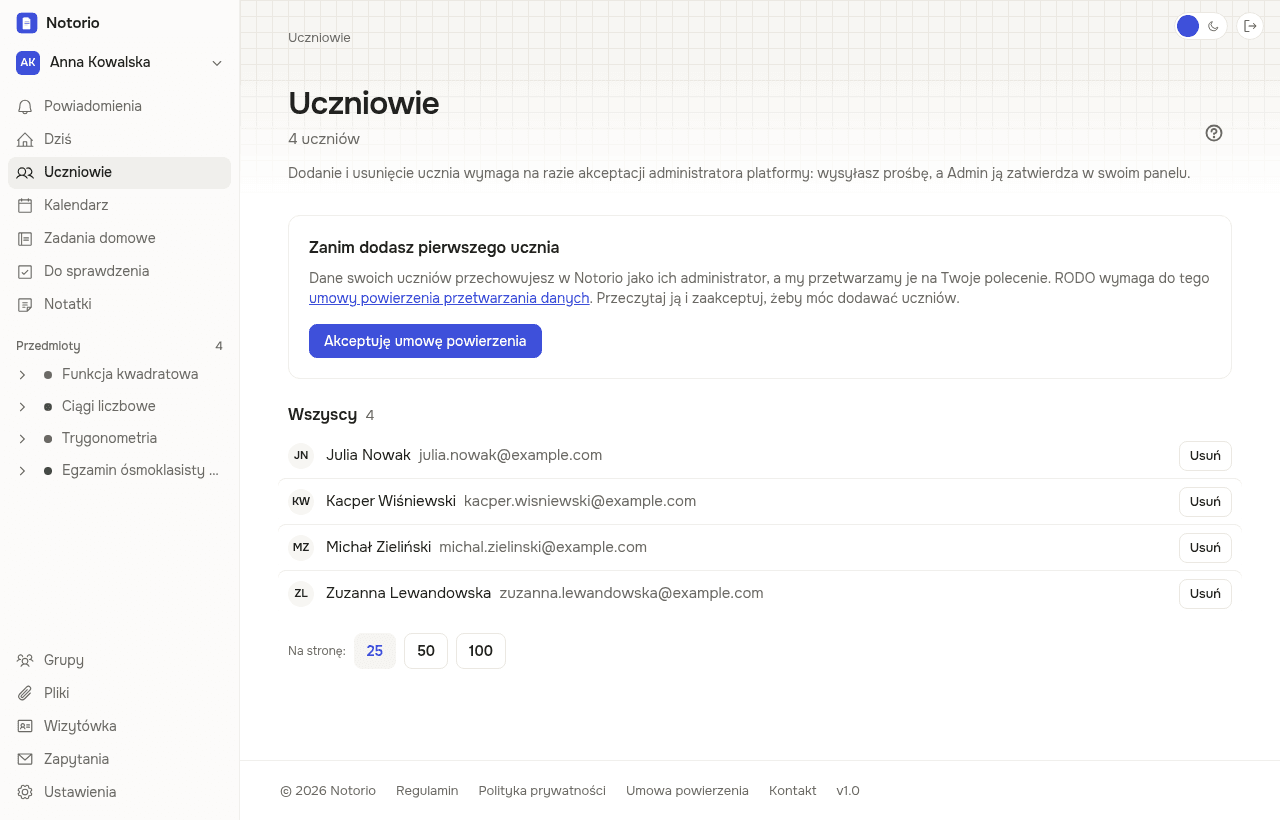
W zakładce Studenci masz listę uczniów. Każdy dostaje zaproszenie mailem i sam ustawia hasło.
- Dodaj studenta: prośba trafia do administratora, po akceptacji uczeń dostaje zaproszenie
- Klik w ucznia otwiera jego kartę z postępem
- Grupy: kilku uczniów, którym zadajesz to samo naraz
Kalendarz zajęć
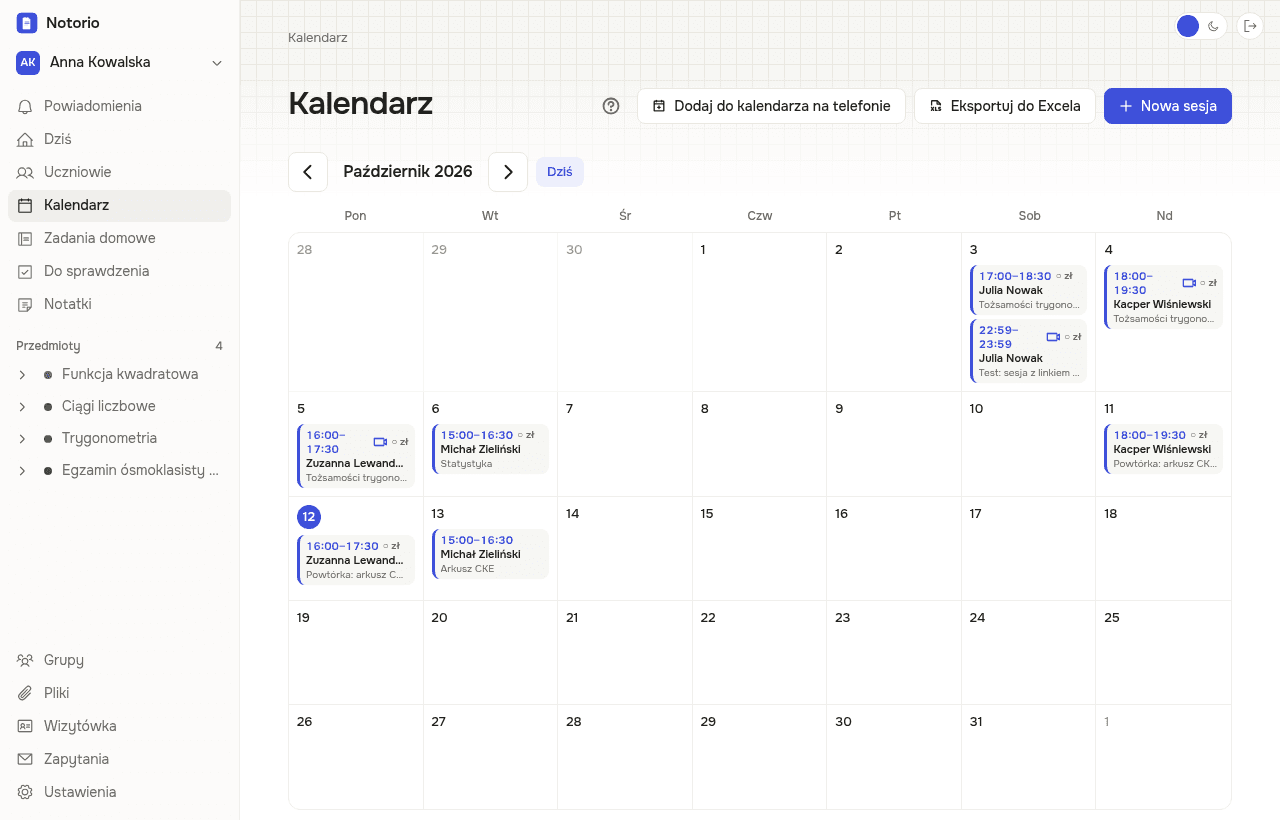
Planujesz zajęcia jednorazowo albo co tydzień. Uczeń widzi je u siebie i dostaje przypomnienie.
- Klik w dzień dodaje zajęcia, klik w zajęcia otwiera edycję
- Zajęcia online: wklej w zajęciach link z Google Meet, Zoom albo Teams, opcjonalnie z hasłem. Uczeń zobaczy przycisk „Dołącz do spotkania”
- Zaznaczasz, które zajęcia są opłacone
- Prośby uczniów o przesunięcie widać nad kalendarzem
- Dodaj do kalendarza na telefonie: zajęcia w Google albo Apple Calendar, razem z linkiem do spotkania
Ćwiczenia
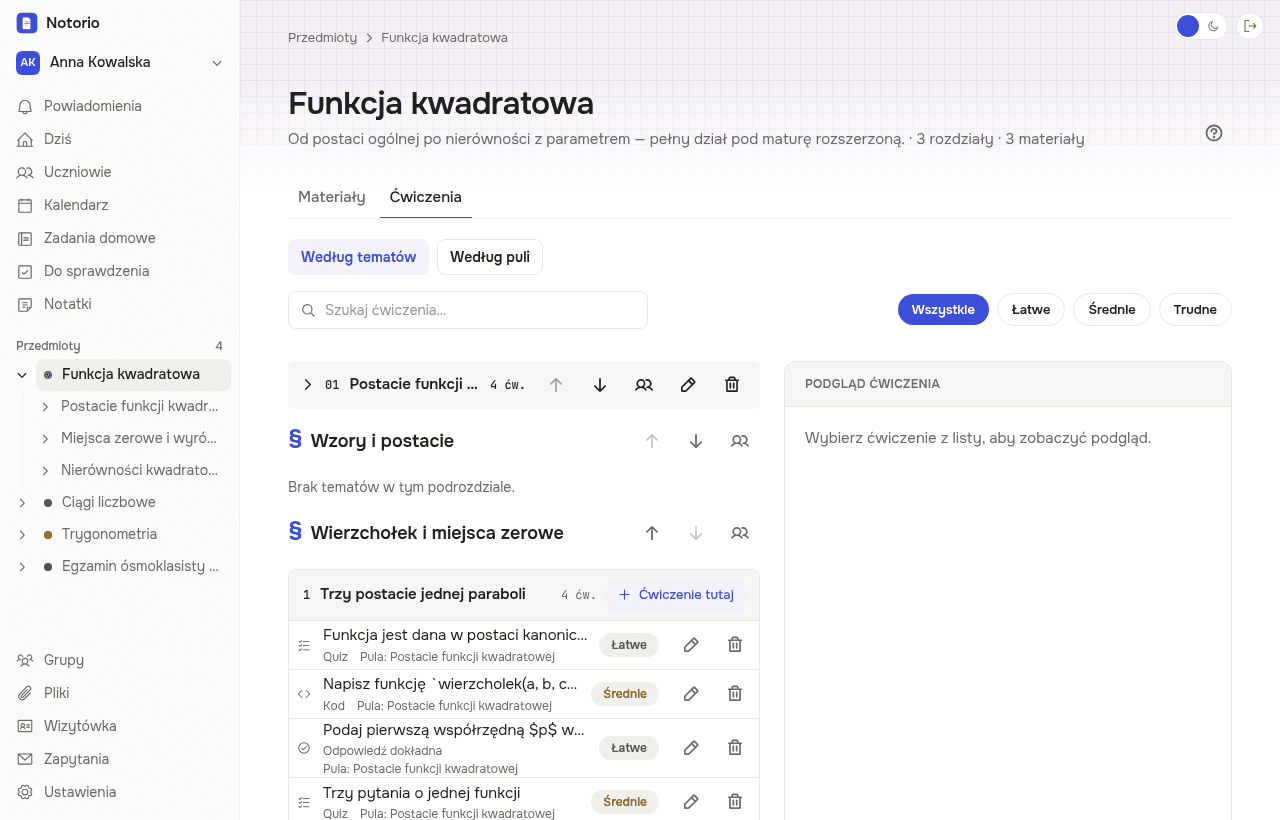
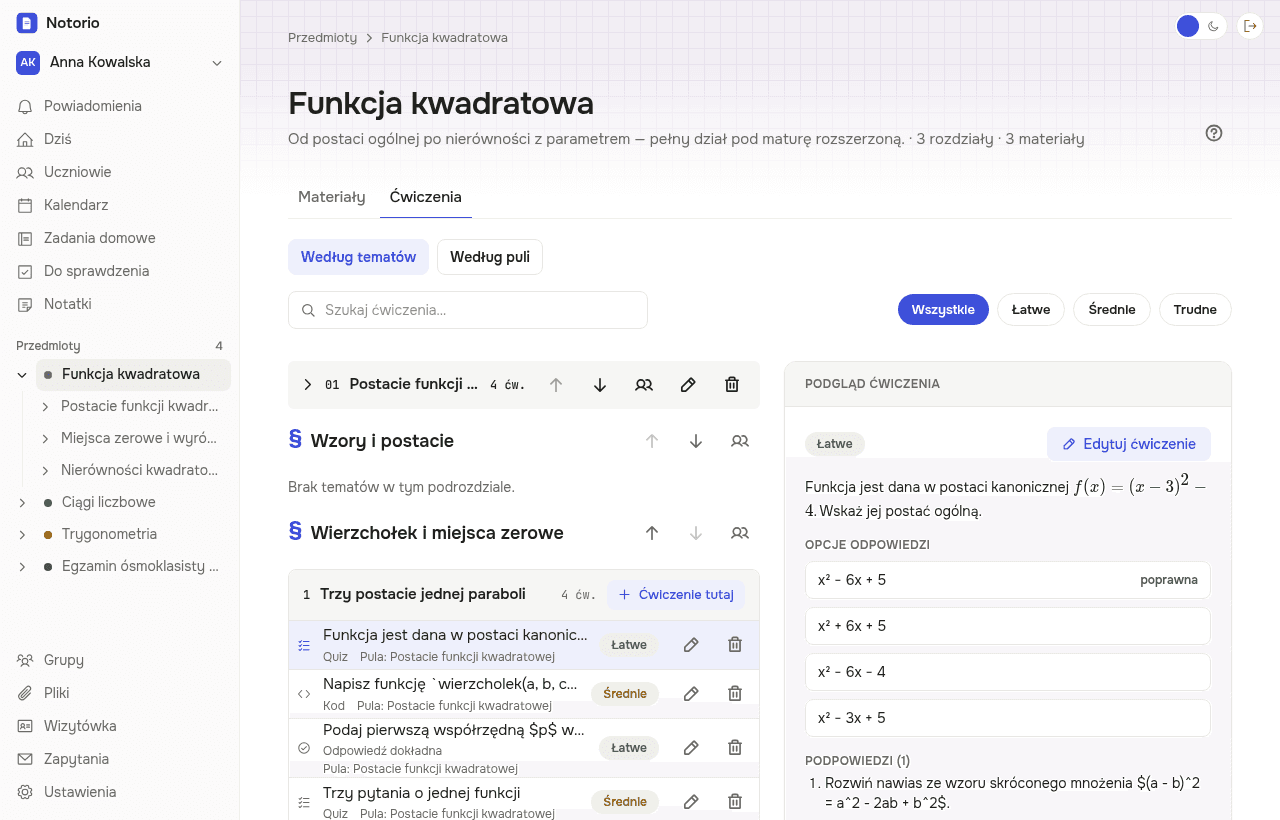
Ćwiczenia układasz w moduły, a moduły w rozdziały. Moduł udostępniasz wybranym uczniom.
- W przedmiocie przejdź na zakładkę Ćwiczenia, a kliknięte ćwiczenie otworzy się w podglądzie obok
- Typy: quiz, dokładna odpowiedź, odpowiedź otwarta, kod
- Quiz, dokładna odpowiedź i odpowiedź otwarta mogą mieć kilka pytań: dodajesz je, zmieniasz im kolejność i usuwasz w edytorze pytań
- Quiz, dokładna odpowiedź i kod sprawdzają się same (przy kilku pytaniach ćwiczenie jest zaliczone, gdy każde jest dobrze), odpowiedź otwartą (tekst albo zdjęcie z zeszytu) oceniasz Ty
- Podpowiedzi uczeń odsłania po kolei. Przy kilku pytaniach możesz je podpiąć do konkretnego pytania albo do całego ćwiczenia
Tematy
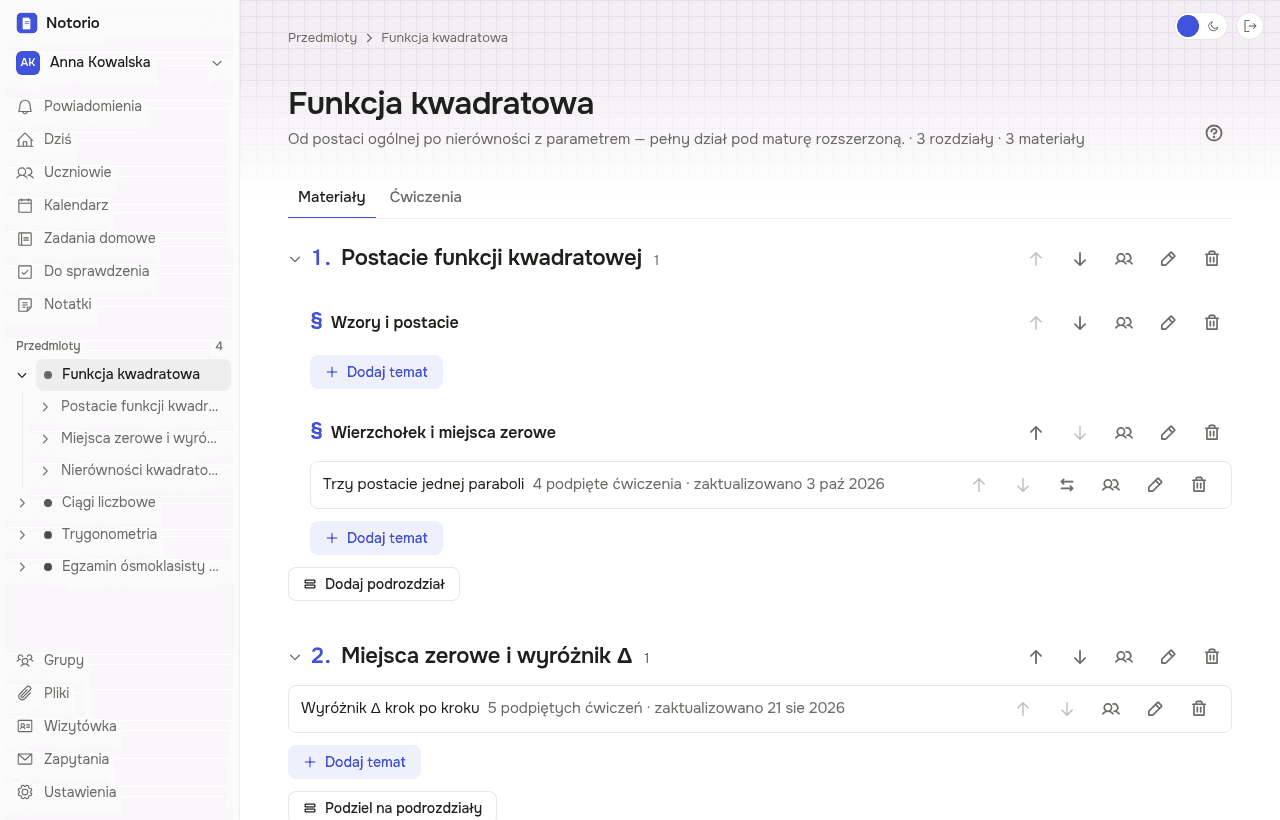
W Treściach piszesz tematy do tych samych modułów: tekst, wzory, tabele, obrazy i kod do uruchomienia.
- W module: Dodaj rozdział, a w rozdziale Dodaj temat
- Długi rozdział podziel na podrozdziały: Podziel na podrozdziały, potem Dodaj podrozdział; tematy i pule przenosisz między nimi
- W edytorze wpisz /, żeby wstawić wzór, tabelę albo obraz
- Skany i PDF-y wgrywasz w Plikach i podpinasz do modułu
Zadania domowe
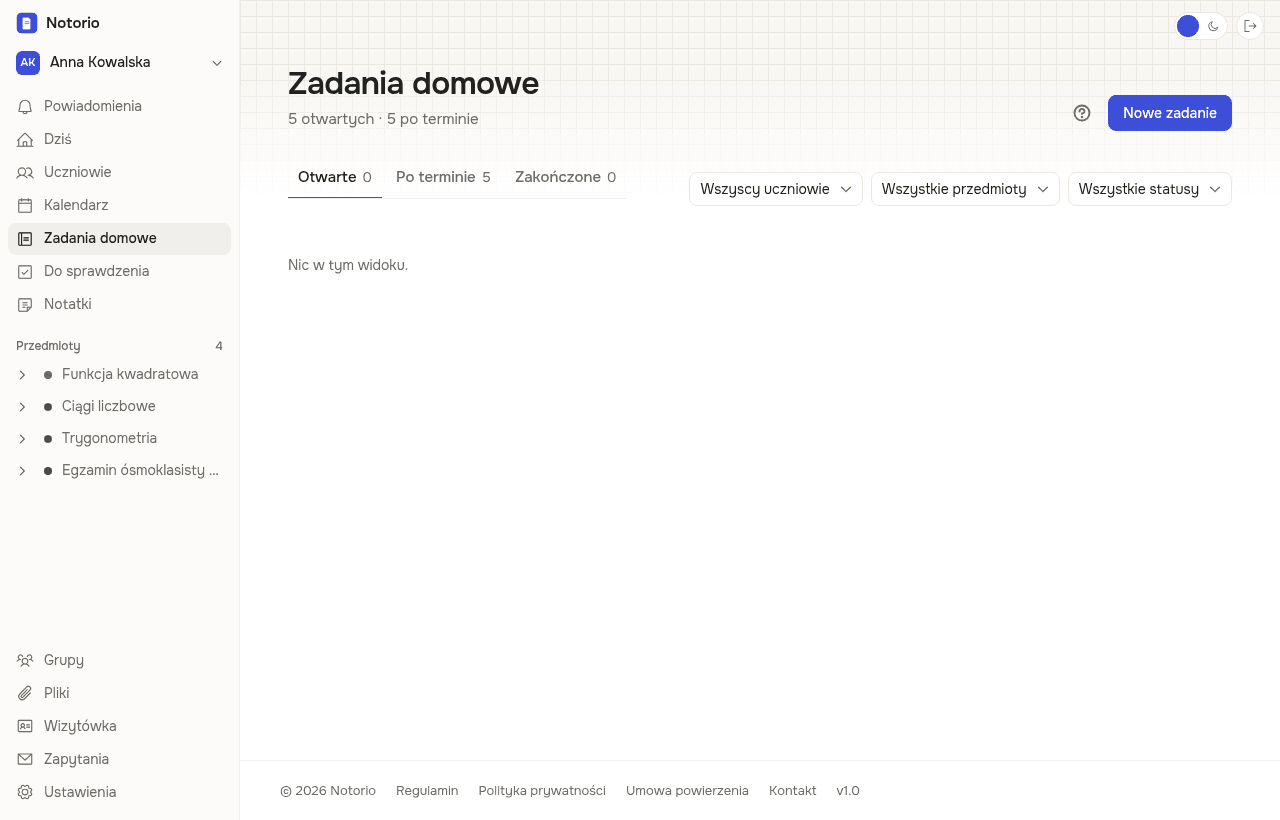
Zadanie domowe to zestaw ćwiczeń z terminem. Przypisujesz go uczniowi albo całej grupie.
- Nowe zadanie: wybierasz ćwiczenia, termin i ucznia albo grupę
- Przypisani dostają powiadomienie w aplikacji i e-mailem
- Licznik „x/y zaliczyło” pokazuje status każdego ucznia
Tematy i ćwiczenia z AI
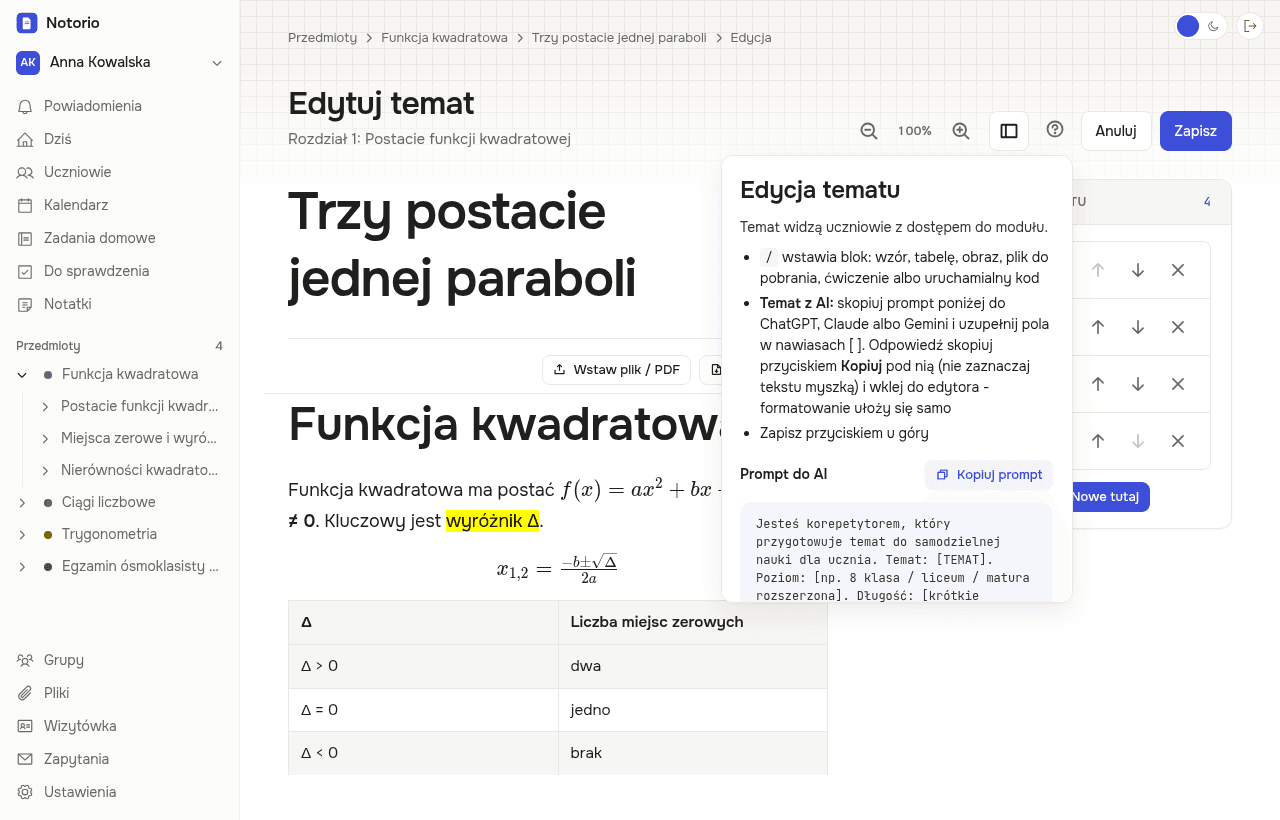
Tematy i polecenia ćwiczeń możesz przygotować w ChatGPT, Claude albo Gemini. Gotowy prompt czeka pod znakiem zapytania przy edytorze.
- Kliknij ? obok tytułu ekranu, potem Kopiuj prompt
- Wklej prompt do czatu i wpisz w nim temat oraz poziom
- Odpowiedź skopiuj przyciskiem Kopiuj pod nią i wklej do edytora tematu
- Nagłówki, tabele, wzory i pytania „Sprawdź się” układają się same
- Przy ćwiczeniach i zadaniach domowych jest osobny prompt: polecenie wklejasz do nowego ćwiczenia, a pytania z odpowiedziami i opcjami quizu do edytora pytań (podpowiedzi do ich pola)
Do sprawdzenia
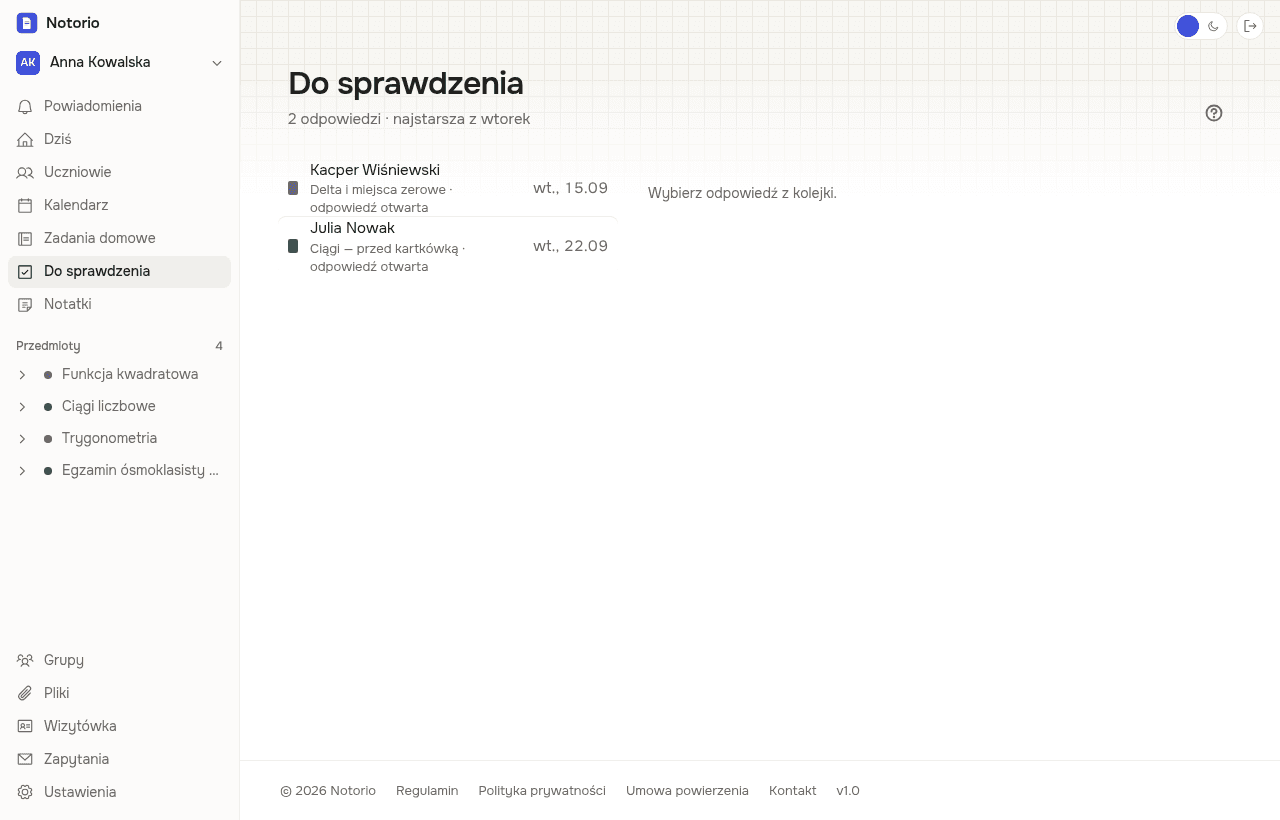
Odpowiedzi otwarte uczniów trafiają do jednej kolejki, najstarsze na górze.
- Klik w pozycję rozwija odpowiedź
- Zatwierdź zalicza ćwiczenie, Odrzuć nie zalicza
- Komentarz dla ucznia jest opcjonalny, uczeń widzi go przy ćwiczeniu
- Uczeń dostaje powiadomienie, że odpowiedź jest sprawdzona
Dopasuj aplikację do siebie
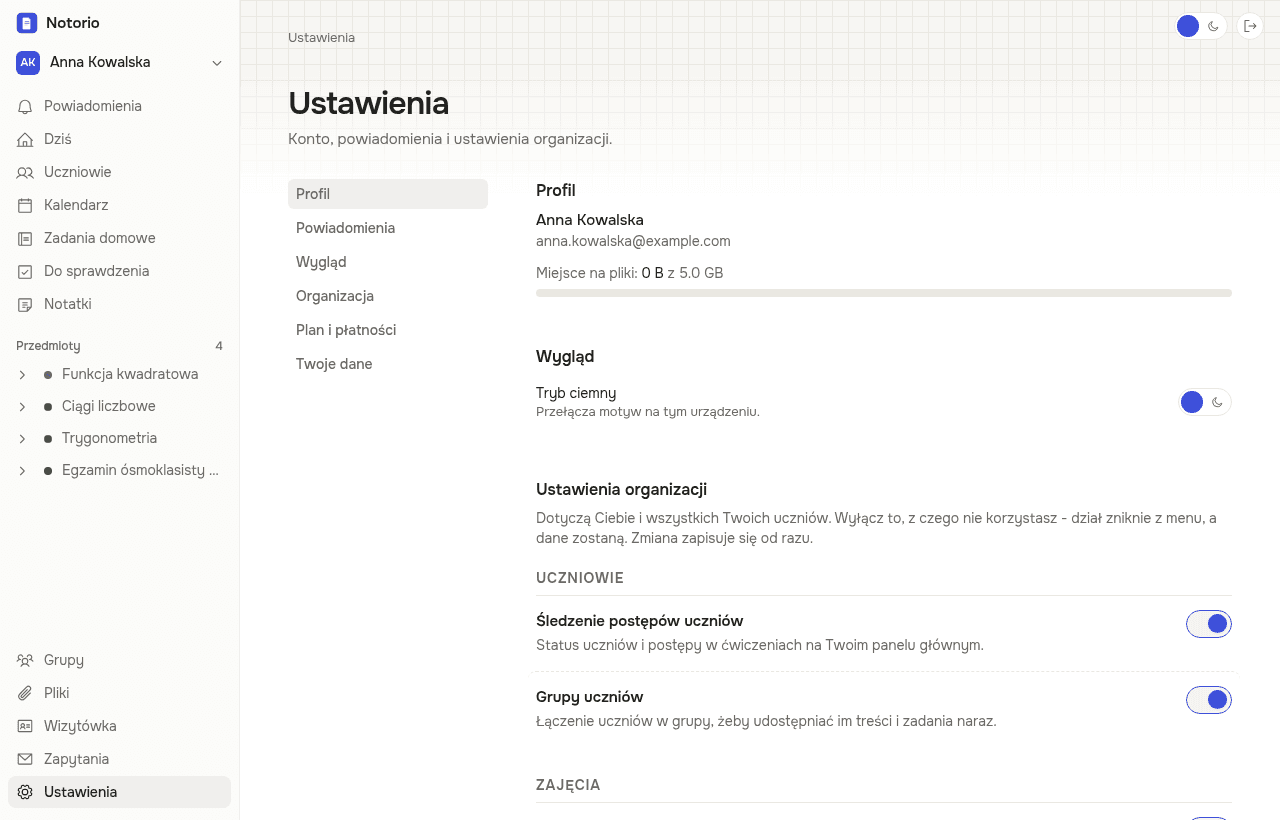
Na start wszystko jest włączone. To, z czego nie korzystasz, wyłączasz w Ustawieniach, a dział znika z menu Twojego i Twoich uczniów.
- Uczniowie: śledzenie postępów na panelu i grupy uczniów
- Zajęcia: kalendarz i prośby uczniów o przełożenie terminu
- Tematy: zadania domowe i automatyczne udostępnianie modułów
- Powiadomienia: w aplikacji i e-mailem, dla Ciebie i uczniów
- Po wyłączeniu dane zostają. Gdy włączysz dział z powrotem, wszystko jest na miejscu
Coś dalej niejasne?
Na każdym ekranie przycisk ? obok tytułu podpowiada, co tam zrobić. Możesz też do nas napisać.